ホームページ更新手順
(WordPress・Lightningテーマ)
このページでは、ホームページ納品後にお客様ご自身で行っていただく更新作業の方法を順を追ってご案内します。文章や写真の差し替えなど、日常的な更新を デザインを崩さず・安全に行うための手順をまとめています
このマニュアルでできること
本マニュアルでは、以下の操作方法を説明しています。
- 管理画面へのログイン方法
- 投稿(お知らせ・ブログ)の更新方法
- 写真・画像の入れ替え方法
- 更新時の注意点
※ デザインやレイアウトの変更方法は含まれていません。
管理画面へのログイン方法
ホームページの更新作業は、WordPressの管理画面から行います。
手順
- ブラウザを開き、次のURLにアクセスします
https://あなたのドメイン/wp-admin - ユーザー名・パスワードを入力します
- 「ログイン」をクリックします
ログイン後、管理画面(ダッシュボード)が表示されます。
※ ログイン情報が不明な場合は、制作時にお渡しした情報をご確認ください。

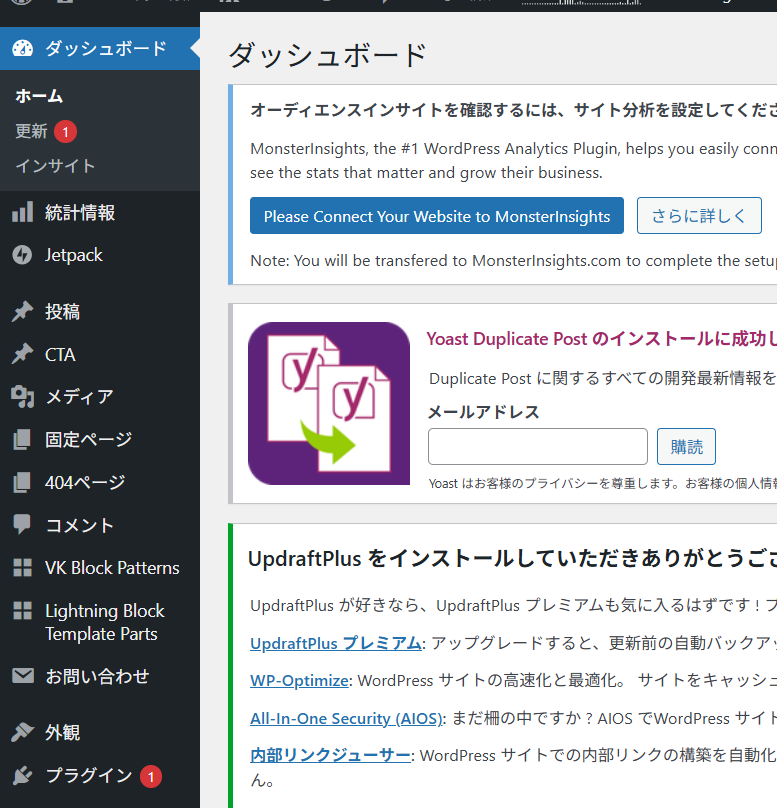
管理画面に表示される「赤丸」について
管理画面内に、赤い丸(数字付き)が表示されることがあります。これは、確認や更新が必要な項目があることを示す通知です。
⚠️ 内容が分からない場合は、そのまま触らずにご相談ください。
投稿(お知らせ・ブログ)を更新する方法
投稿は「ひな形」を複製して使います。本サイトでは、最初の投稿をひな形として1件ご用意しています。
今後の投稿は、この投稿を 複製して、文章と写真を入れ替えてご活用ください。
手順
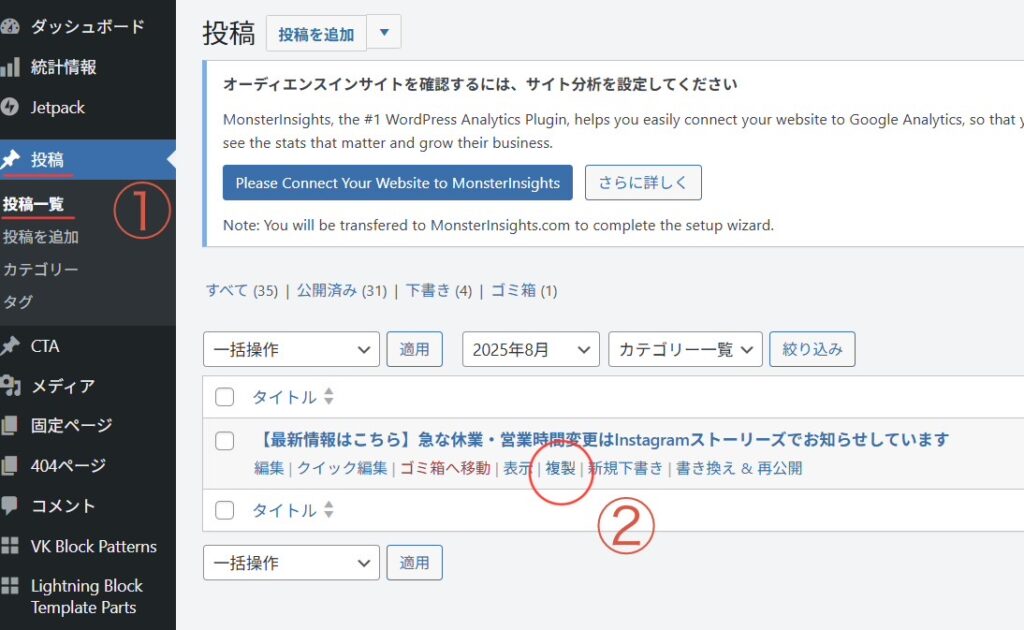
- 管理画面①
「投稿」→「投稿一覧」 をクリック - ひな形となる投稿を探します
- 投稿タイトル下の②「複製」 をクリック
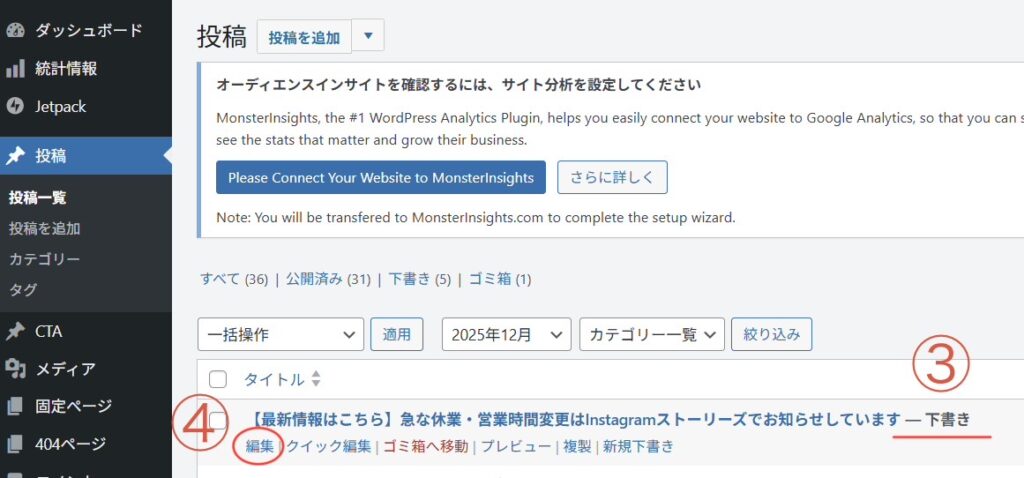
- 新しい投稿③(下書き)が作成されます
- タイトルの下にカーソルを持っていくと、④「編集」が出で来るのでクリック
複製した投稿の内容を入れ替える方法
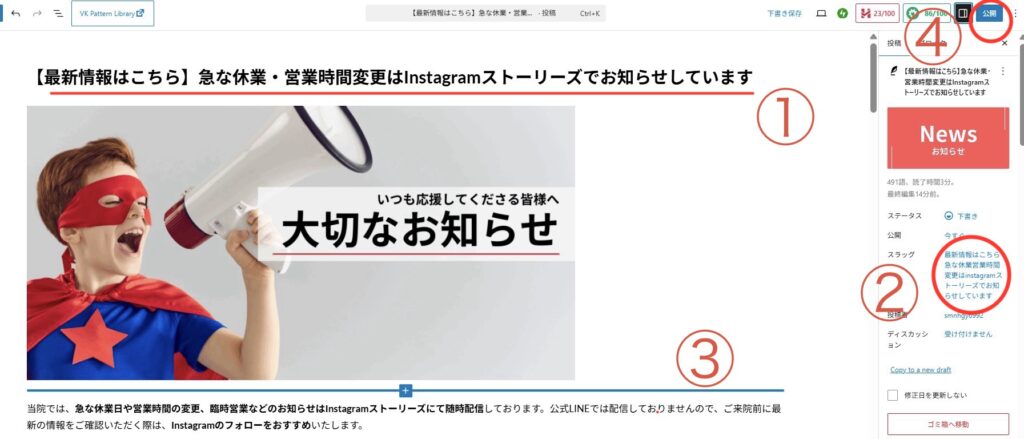
- ①タイトルを変更
- ②スラッグを変更(詳細は下記で解説)
- ③本文の文章を書き換える
- 内容を確認後、右上の ④「公開」 をクリック
ページのURL(スラッグ)を変更する手順
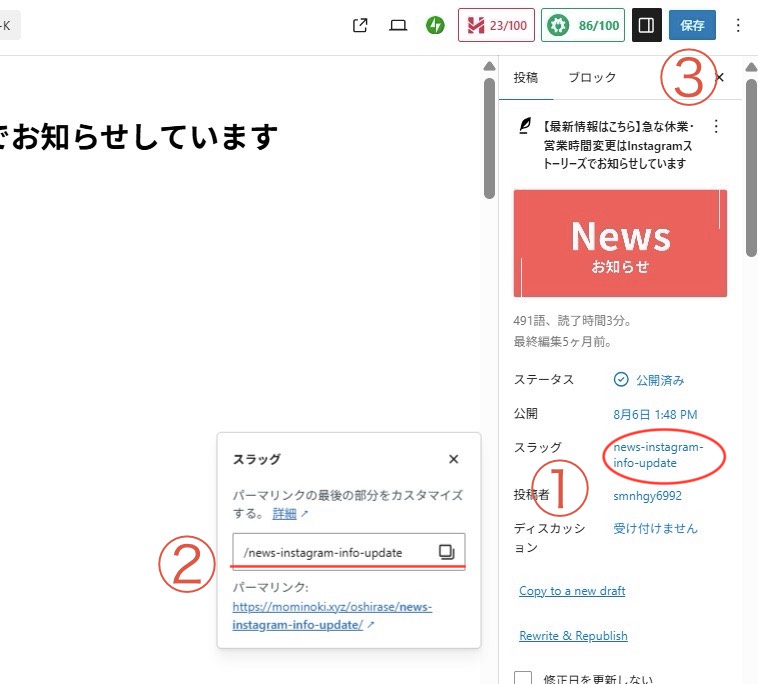
スラッグとは、サイトのURLの最後の部分(例: https://example.com/sample-page)のことです。
- サイドバー内①「スラッグ」をクリック
- ②内容を表す短い英数字に設定することをお勧めします※SEO(検索エンジン最適化)のため
- 内容を確認後、右上の ③「保存」 をクリック
写真・画像を入れ替える方法
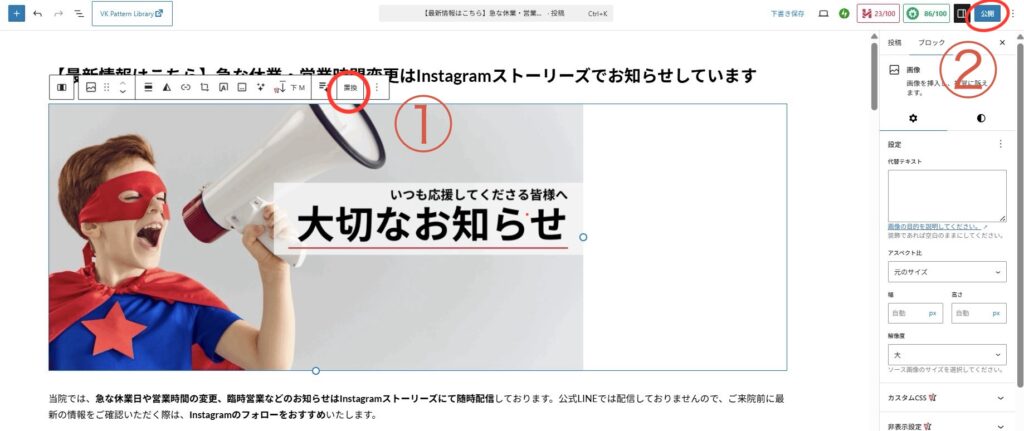
- 編集画面で画像をクリック。①「置換」をクリック
- 「メディアライブラリを開く」または「アップロード」の選択肢が出ますので、どちらかを選んでクリック
※【メディアライブラリを選んだ場合】:すでにサイト内にある画像一覧から、使いたい新しい画像をクリックして選びます。画面右下の「選択」ボタンをクリック
※【アップロードを選んだ場合】:お使いのパソコンやスマホのファイル選択画面が開きます。新しい画像ファイルを選んで「開く」などをクリックし、アップロードする - 画面上の画像が新しいものに変わったことを確認
- 内容を確認後、右上の ②「公開」 をクリック
更新時の注意点
- レイアウトや構成は変更しない
- 写真は入れ替えるだけにする
- 更新後は必ずスマートフォンで確認する
- 分からない操作は無理に行わない
ドメイン・サーバーの管理について(お客様管理)
本ホームページで使用しているドメインおよびサーバーは、お客様ご自身で管理していただきます。
ホームページを継続して公開・運用するためには、ドメイン・サーバーの契約を有効な状態で維持する必要があります。
ドメインとは
ドメインとは、https://○○○.comのような、ホームページのURL(アドレス)のことです。年1回の更新が必要な有料サービスです。
サーバーとは
サーバーとは、ホームページのデータを保存・表示するためのサービスです。月額または年額の利用料金が発生します。
管理責任について(重要)
ドメイン・サーバーの契約更新・支払い・管理は、お客様ご自身の責任で行っていただきます。
更新忘れ等により、ホームページが表示されなくなる場合がありますが、制作者側では責任を負いかねますのでご了承ください。
まとめ
- 更新は管理画面から行います
- 固定ページは内容のみ更新
- 投稿はひな形を複製して使います
- 写真は置き換えで対応
- ドメイン・サーバーはお客様管理のみ
以上が、ホームページ更新の基本的な手順となります。
本マニュアルに沿って更新を行っていただくことで、デザインや構成を保ったまま、安全にホームページを運用することができます。ご不明な点がある場合は、無理に操作を行わず、制作時にご案内した連絡先までご相談ください。