WordPress 管理画面インストール手順
このマニュアルでできること
この手順書では、以下の操作方法をわかりやすく説明しています:
✔ Xserver にログイン
✔ WordPress のインストール
✔ WordPress 管理画面へのログイン
※ テーマ設定・プラグイン導入・デザイン設定などは含みません(別マニュアルとして対応可能です)。
Xserver にログインする
手順
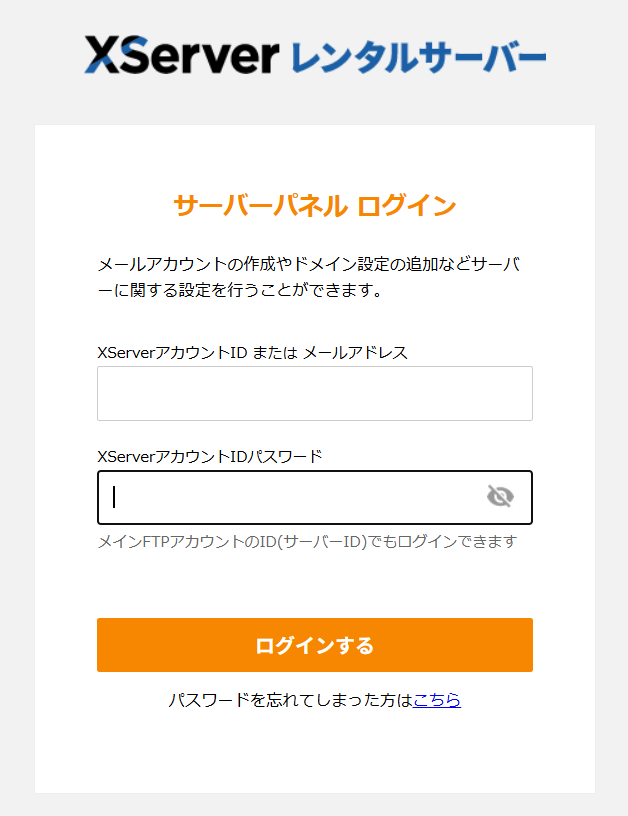
1.ブラウザを開いて、次のURLを開きますhttps://secure.xserver.ne.jp/xapanel/login/xserver/server/
2.「サーバーパネル」ログインフォームに以下を入力します
・サーバーID
・パスワード
「ログイン」をクリックします
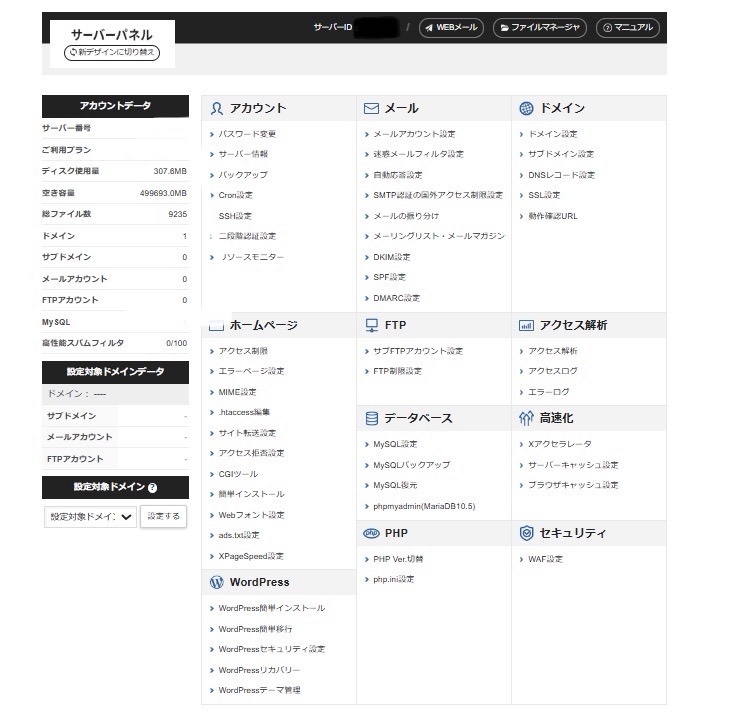
3.ログインに成功すると、Xserver のサーバーパネルが表示されます。
3.ログインに成功すると、Xserver のサーバーパネルが表示されます。
WordPress をインストールする
手順
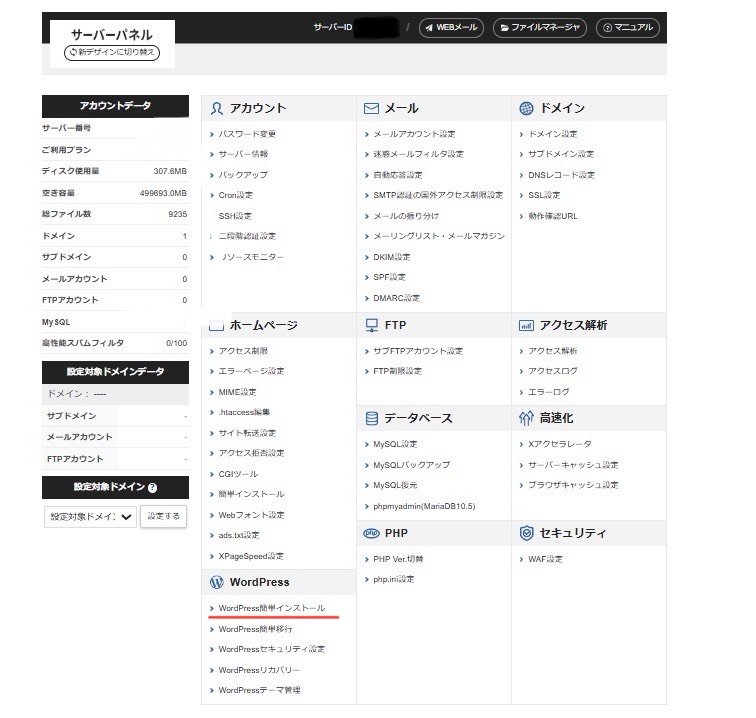
- サーバーパネル内の 「WordPress簡単インストール」 をクリックします。
→ ドメイン選択画面が表示されます。 - 現在利用する 該当ドメイン を選択します。
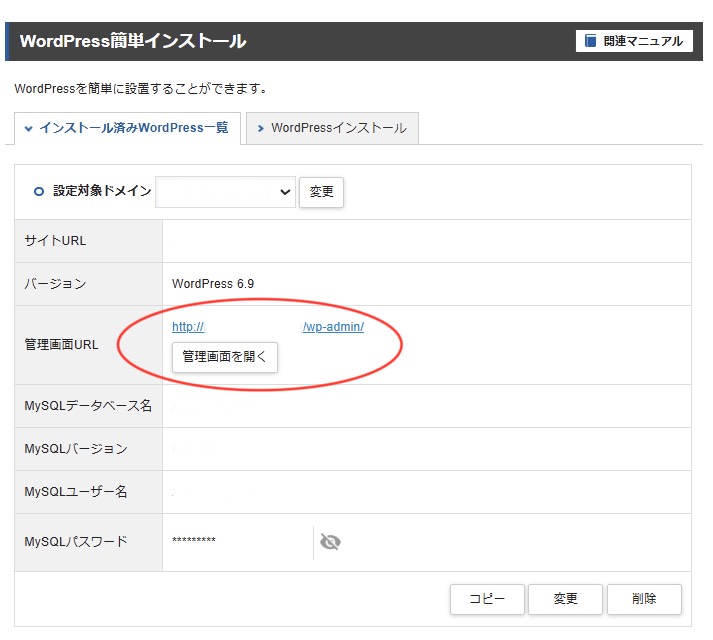
- 「WordPress簡単インストール」 の画面の管理画面URL(https://あなたのドメイン/wp-admin)を開きます。
※次回からスムーズにログインできるように、管理画面URLをブックマークしておくと便利です
3.「WordPress簡単インストール」 の画面の管理画面URL(https://あなたのドメイン/wp-admin)を開きます。
※次回からスムーズにログインできるように、管理画面URLをブックマークしておくと便利です
WordPress 管理画面にログインする
手順
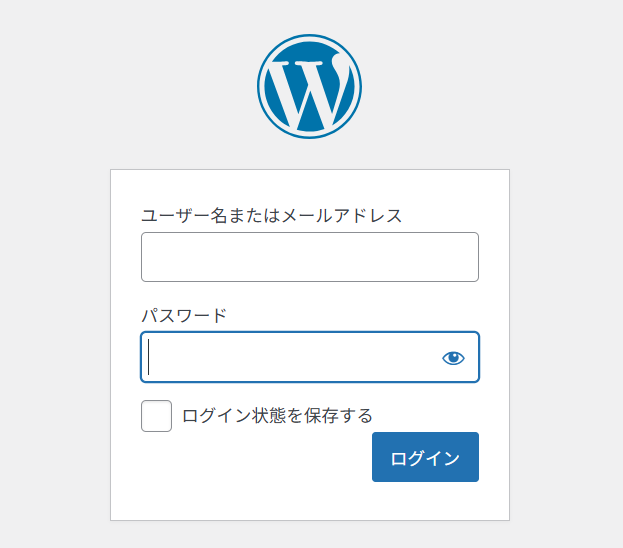
- ブラウザで次の URL にアクセスします
https://あなたのドメイン/wp-admin - ログイン情報を入力します
・ユーザー名
・パスワード - ログイン をクリック
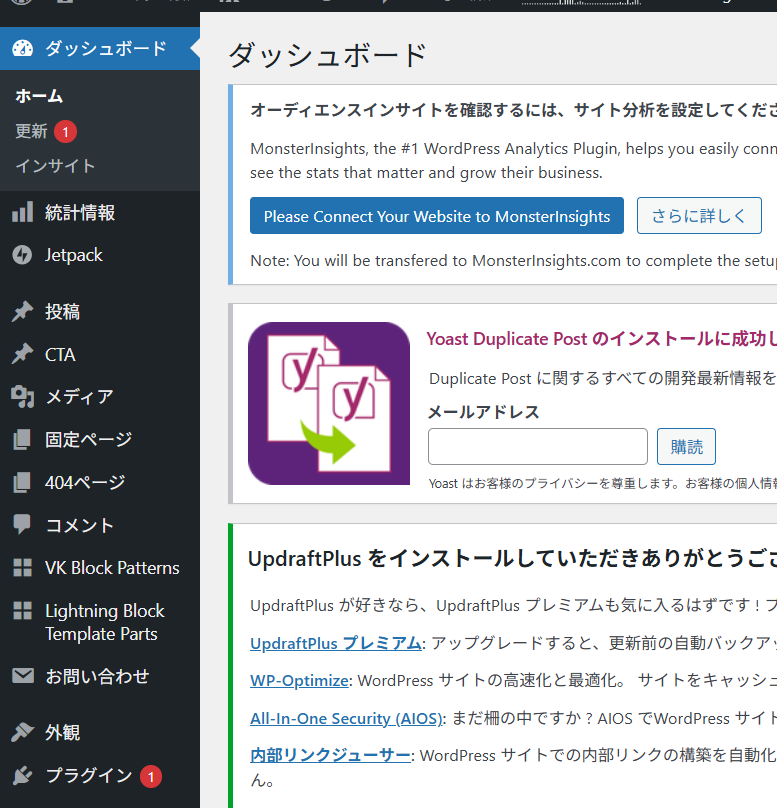
ログインに成功すると、WordPress ダッシュボード(管理画面) が表示されます。
まとめ
- Xserver にログインし、WordPress をインストールします。
- インストール後、指定の URL で管理画面にログインします。
- ログイン情報は必ず保存しておきましょう。
以上が、WordPress 管理画面インストール手順となります。
今後のホームページの更新やおしらせ投稿をするには、Wordpress管理画面にログインして操作します。ご不明な点がある場合は、無理に操作を行わず、制作時にご案内した連絡先までご相談ください。